⚠️ 핵심 요약
- 일본 편의점 프린트 복사 방법은 세븐일레븐·로손·패밀리마트 3곳 모두 다기능 복합기로 이용 가능합니다.
- USB 메모리, 스마트폰 앱, 넷프린트(네트워크 인쇄) 3가지 방식 중 선택합니다.
- 흑백 인쇄 기준 1장 10엔, 컬러 인쇄는 50~60엔이 일반적입니다(2026년 4월 기준).
- 세븐일레븐은 앱 「セブンイレブンマルチコピー」, 로손·패밀리마트는 「PrintSmash」 앱을 사용합니다.
- 네트워크 인쇄는 사전에 파일을 업로드하면 예약번호 하나로 어느 점포에서나 출력 가능합니다.
- A4·A3·L판 등 용지 크기와 컬러·흑백 선택은 복합기 화면에서 직접 설정합니다.
일본 편의점 프린트 복사 방법 – 3가지 이용 방식 한눈에 보기
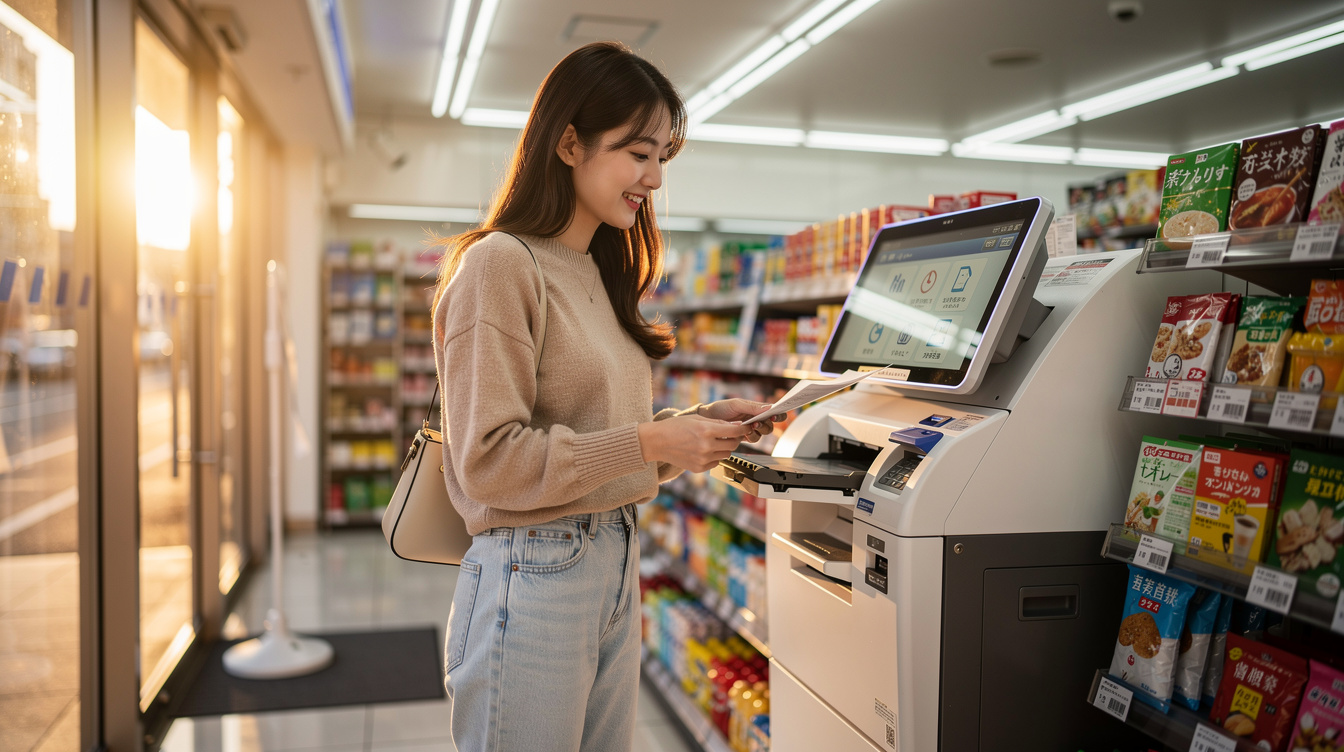
일본 편의점 프린트 복사 방법은 크게 ① USB 직접 연결, ② 전용 스마트폰 앱 무선 전송, ③ 넷프린트(네트워크 인쇄) 사전 예약 세 가지로 나뉩니다. 2026년 4월 현재 세븐일레븐·로손·패밀리마트 세 편의점 체인 모두 멀티복합기를 100% 점포에 설치해 운영하고 있습니다.
🖥️ USB 직접 연결
USB 메모리를 복합기에 꽂고 파일을 선택해 출력합니다. 앱 설치 없이 즉시 이용 가능한 가장 간단한 방법입니다.
📱 스마트폰 앱 전송
전용 앱으로 Wi-Fi 직접 연결 후 스마트폰 내 사진·PDF를 무선으로 복합기에 전송합니다. 인터넷 없이도 작동합니다.
🌐 넷프린트 예약
사전에 파일을 업로드하고 발급받은 예약번호를 복합기에 입력합니다. 집에서 미리 준비하고 점포에서 출력만 할 수 있습니다.
세븐일레븐 일본 편의점 프린트 복사 방법 상세 절차
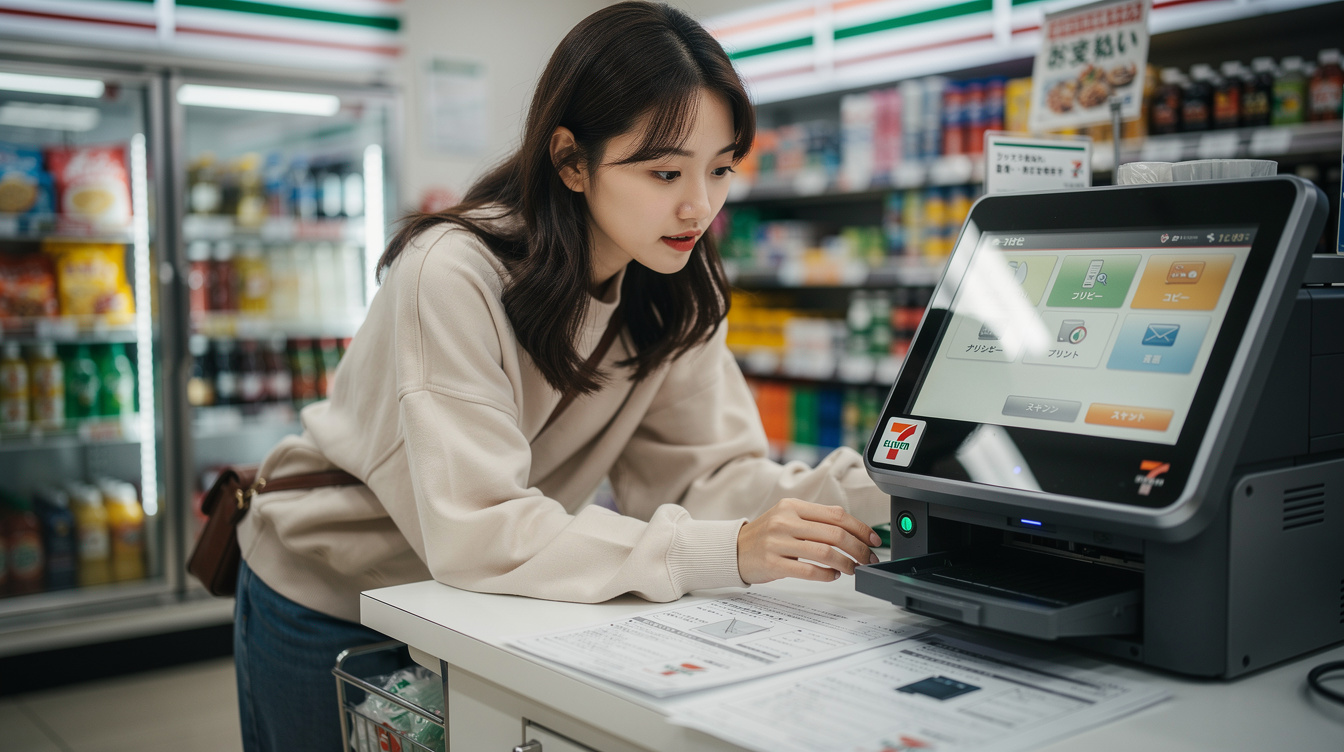
세븐일레븐은 후지필름 비즈니스 이노베이션 제조 멀티복합기를 사용합니다. 일본 편의점 프린트 복사 방법 중 세븐일레븐 절차는 다음과 같습니다.
- 앱 이용 시: 「セブンイレブンマルチコピー」 앱을 설치 → 앱에서 파일 선택 → 복합기 화면에서 「스마트폰에서 인쇄」 선택 → QR코드 또는 Wi-Fi Direct로 연결 → 용지 크기·컬러 설정 후 출력
- 넷프린트 이용 시: 앱 또는 netprint.jp에서 파일 업로드 → 예약번호 8자리 발급 → 복합기에서 「넷프린트」 선택 → 예약번호 입력 → 결제 후 출력
- USB 이용 시: 복합기 측면 USB 슬롯에 삽입 → 「USB 메모리 인쇄」 선택 → 파일 선택 → 설정 후 출력
- 넷프린트 파일 유효기간은 업로드 후 최대 7일입니다.
📌 핵심 정보
세븐일레븐 멀티복합기는 PDF, JPEG, PNG, Word(.docx), Excel(.xlsx), PowerPoint(.pptx) 파일 형식을 지원합니다. 단, Office 파일은 레이아웃이 다소 틀어질 수 있으므로 사전에 PDF로 변환해 업로드하는 것을 권장합니다.
로손·패밀리마트 프린트 복사 방법과 PrintSmash 앱 사용법
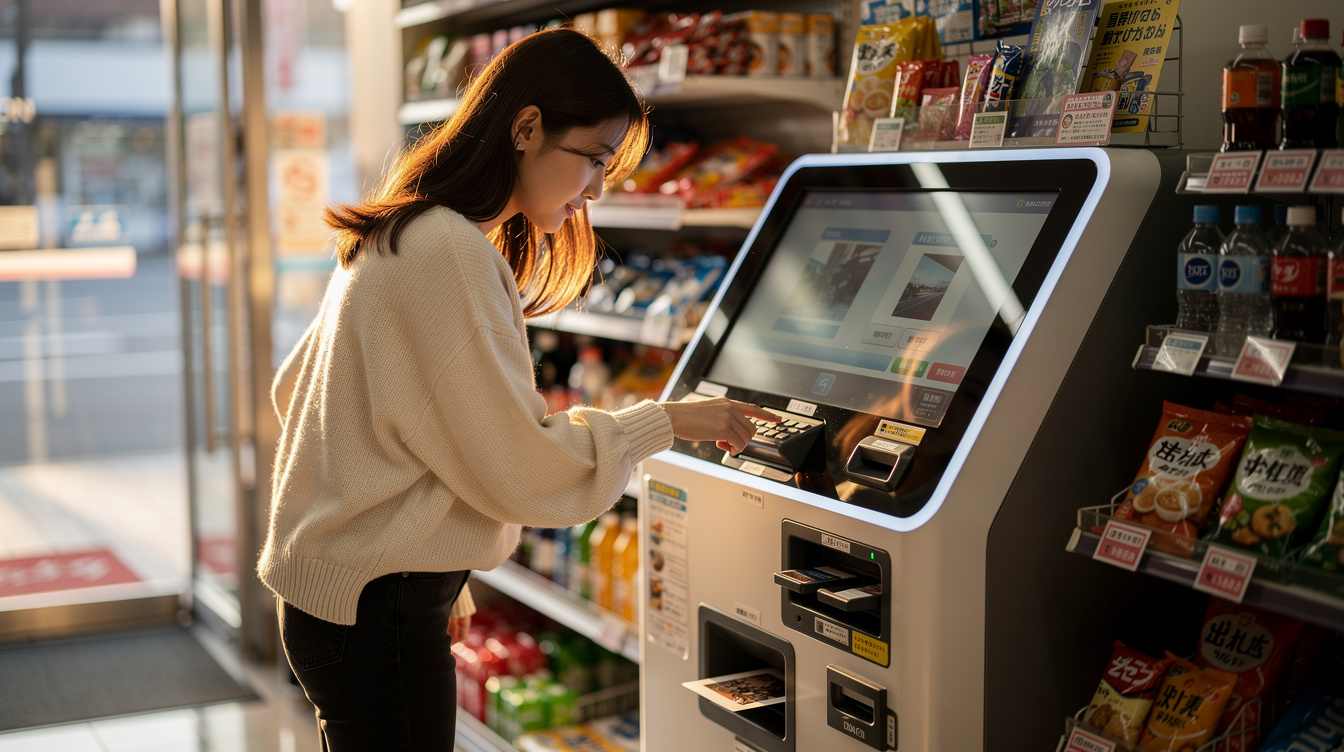
로손과 패밀리마트는 샤프 제조 멀티복합기를 공통으로 사용하며, 전용 앱 패밀리마트 「PrintSmash」로 동일한 방식으로 이용할 수 있습니다.
- 「PrintSmash」 앱 설치 후 실행 → 인쇄할 사진·PDF 선택 → 점포 Wi-Fi(SSID: 7SPOT 등 제외, 복합기 전용 Wi-Fi)에 연결 → 앱에서 「인쇄」 버튼 탭 → 복합기 화면에서 「스마트폰 인쇄」 선택 → 설정 확인 후 결제
- 네트워크 인쇄는 「ネットワークプリント」 서비스 이용: networkprint.ne.jp에서 파일 업로드 → 예약번호 발급 → 복합기 입력 → 출력
- 로손·패밀리마트 모두 L판 사진 인쇄 30엔, 흑백 A4 10엔, 컬러 A4 60엔이 2026년 4월 기준 표준 요금입니다.
- 마이넘버 카드, 운전면허증 등 증명서류 코피도 복합기에서 직접 실물 복사(コピー) 기능으로 가능합니다.
편의점별 요금 비교와 지원 용지 크기
| 구분 | 세븐일레븐 | 로손 | 패밀리마트 |
|---|---|---|---|
| 흑백 A4 | 10엔 | 10엔 | 10엔 |
| 컬러 A4 | 50엔 | 60엔 | 60엔 |
| 컬러 A3 | 80엔 | 100엔 | 100엔 |
| L판 사진 | 30엔 | 30엔 | 30엔 |
| 전용 앱 | セブンイレブンマルチコピー | PrintSmash | PrintSmash |
※ 위 요금은 2026년 4월 기준이며, 점포 및 서비스 변경에 따라 달라질 수 있습니다. 세븐일레븐 컬러 A4가 타 체인 대비 10엔 저렴한 점은 참고할 만합니다.
또한 일본 편의점에서는 인쇄 외에도 일본 여행 관련 각종 서비스를 폭넓게 이용할 수 있으니 함께 확인해 보시기 바랍니다.
일본 편의점 프린트 복사 방법 이용 시 주의사항
⚠️ 주의사항
① 저작권 보호 파일은 인쇄 불가입니다. DRM이 적용된 전자책, 음악 파일 등은 복합기에서 출력되지 않습니다.
② 인쇄 후 반드시 복합기 화면에서 로그아웃하거나 「종료」 버튼을 눌러야 개인 데이터가 삭제됩니다.
③ 넷프린트 파일은 업로드 후 7일이 지나면 자동 삭제됩니다. 중요한 파일은 기한 내 출력하세요.
④ 결제는 현금 전용인 경우가 많습니다. 세븐일레븐은 일부 전자화폐(nanaco)도 가능하지만, 편의점마다 다를 수 있으므로 현금을 준비하는 것이 안전합니다.
⑤ 스마트폰 앱 연결 시 복합기 고유 Wi-Fi에 접속해야 합니다. 일반 점포 Wi-Fi와 혼동하지 않도록 주의하세요.
일본 편의점 프린트 복사 방법을 숙지해 두면 여행 중 항공권 재출력, 지도 인쇄, 관공서 제출 서류 복사 등 다양한 상황에서 즉각 활용할 수 있습니다. 사전에 앱을 설치하고 파일을 준비해 두면 현지에서 훨씬 빠르게 처리할 수 있습니다.
💬 자주 묻는 질문
Q1. 일본 편의점 프린트 복사 방법은 어떻게 되나요?
일본의 편의점(편의점, Convenience Store)에서는 세로, 가로, 복사, 스캔 등 다양한 서비스를 제공합니다. 대부분의 편의점에 설치된 복합기를 이용하여 터치스크린에서 “프린트” 또는 “복사” 메뉴를 선택하고 원본을 스캔하면 됩니다. 요금은 보통 흑백 A4 기준 10엔입니다.
Q2. 편의점 프린트에 USB나 스마트폰으로 연결할 수 있나요?
네, 가능합니다. 주요 편의점(세븐일레븐, 로손, 패밀리마트)의 복합기는 USB 드라이브 연결, NFC 기능을 통한 스마트폰 연결, QR코드 인식 등 다양한 방식을 지원합니다. 스마트폰의 경우 미리 편의점 전용 앱을 다운로드하여 파일을 업로드하면 편리합니다.
Q3. 컬러 프린트와 복사 비용은 얼마나 되나요?
흑백 프린트 및 복사는 A4 기준 10엔, 컬러 프린트와 복사는 A4 기준 50엔입니다. 편의점마다 약간의 차이가 있을 수 있으므로 기계 화면에서 요금을 확인한 후 진행하는 것이 좋습니다. 대량 출력 시 할인을 받을 수도 있습니다.