⚠️ 핵심 요약
- 아이폰 일본어 키보드 텐키 입력 – iOS 설정 → 일반 → 키보드 → 키보드 추가에서 ‘일본어(가나)’를 선택하면 즉시 사용 가능
- 텐키(10키) 방식은 일본어 휴대폰 입력 전통 방식으로, 한 버튼을 여러 번 눌러 글자를 완성하는 방식
- iOS 18 기준, 플릭(flick) 입력도 동시 지원 — 텐키 버튼을 상·하·좌·우로 밀어 빠르게 입력 가능
- 2026년 7월 현재 아이폰 15·16 시리즈 모두 텐키 일본어 입력 완벽 지원
- 히라가나·가타카나·한자 변환은 키보드 하단 후보어 목록에서 선택하는 방식으로 진행
- 텐키와 QWERTY 방식은 글로브(🌐) 버튼으로 실시간 전환 가능
아이폰 일본어 키보드 텐키 입력이란 무엇인가

아이폰 일본어 키보드 텐키 입력은 일본의 피처폰 시절부터 사용해 온 전통적인 문자 입력 방식입니다. 숫자 1~0에 해당하는 10개의 버튼에 히라가나 행(あ행, か행, さ행 등)을 배치하여, 버튼을 반복 탭하거나 플릭(밀기)하여 원하는 글자를 입력합니다. QWERTY 방식보다 버튼 수가 적고 한 손 조작이 편리해 일본어 원어민 사용자에게 특히 선호도가 높습니다.
📌 핵심 정보
텐키 방식에는 두 가지 입력 스타일이 있습니다. 토글(toggle) 방식은 같은 버튼을 반복 탭하여 글자를 선택하고, 플릭(flick) 방식은 버튼을 위·아래·좌·우로 밀어 글자를 빠르게 완성합니다. 2026년 7월 현재 iOS에서는 두 방식을 동시에 지원합니다.
아이폰 일본어 키보드 텐키 입력 설정 추가 방법

설정 과정은 iOS 18 기준으로 아래 단계를 따릅니다. 아이폰 일본어 키보드 텐키 입력을 활성화하려면 먼저 키보드 목록에 일본어를 추가해야 합니다.
- 설정(⚙️) 앱을 실행합니다.
- 일반 → 키보드 → 키보드 항목을 탭합니다.
- 우측 상단 편집 또는 새로운 키보드 추가를 선택합니다.
- 언어 목록에서 일본어(日本語)를 찾아 탭합니다.
- 키보드 종류 선택 화면에서 가나(텐키)를 선택하고 완료를 누릅니다.
- 이후 문자 입력 화면에서 🌐(글로브) 버튼을 탭하면 일본어 텐키 키보드로 전환됩니다.
⚠️ 주의사항
가나(텐키)와 가나(QWERTY)는 별도 항목입니다. 텐키 방식을 원한다면 반드시 가나(텐키)를 선택해야 합니다. QWERTY를 잘못 추가하면 로마자 방식으로 입력되어 텐키 레이아웃이 표시되지 않습니다.
텐키 플릭 입력 사용법과 글자 완성 원리
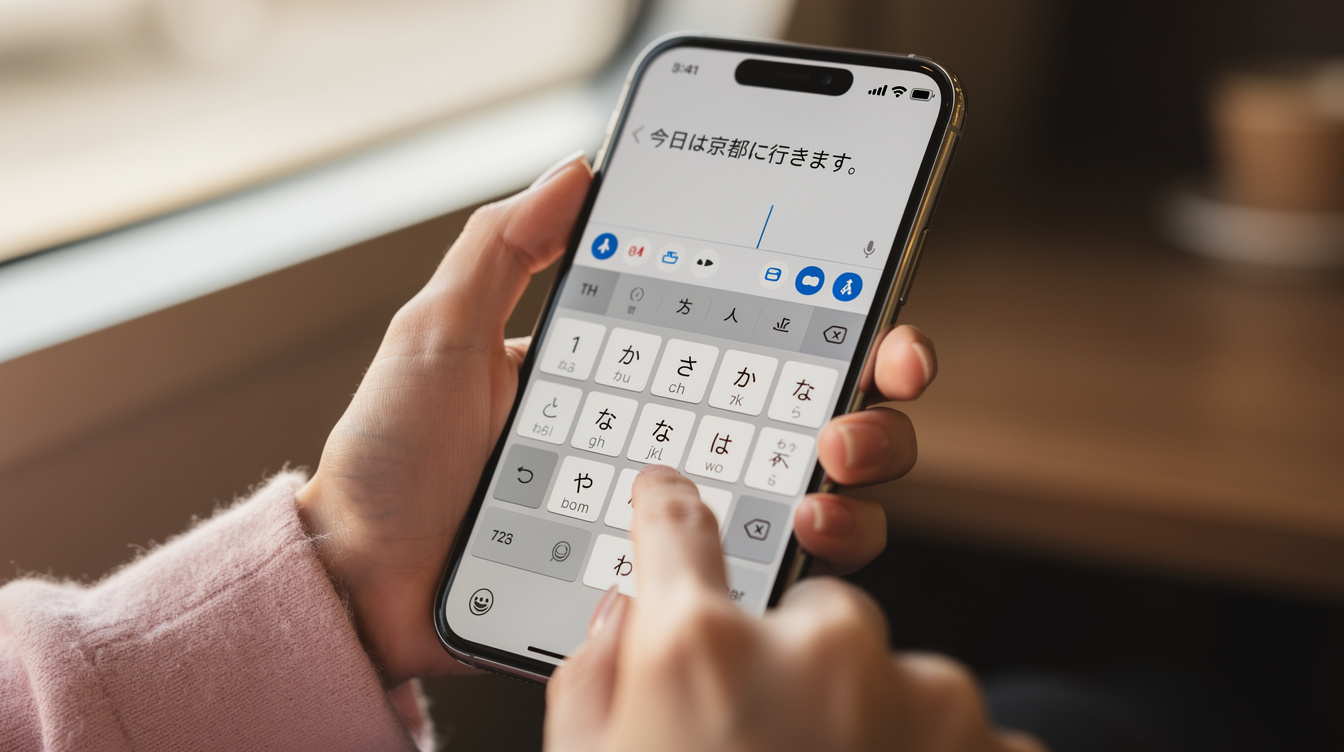
플릭 입력은 아이폰 일본어 키보드 텐키 입력의 핵심 기능입니다. 각 버튼에는 중앙 글자(예: あ)와 상·하·좌·우 방향에 글자(い·う·え·お)가 숨겨져 있습니다. 버튼을 짧게 탭하면 중앙 글자가, 원하는 방향으로 밀면 해당 방향의 글자가 입력됩니다.
| 버튼 | 탭(중앙) | 위 | 아래 | 왼쪽 | 오른쪽 |
|---|---|---|---|---|---|
| あ | あ | い | う | え | お |
| か | か | き | く | け | こ |
| さ | さ | し | す | せ | そ |
플릭 입력에 익숙해지면 QWERTY 방식보다 최대 2배 빠른 일본어 입력 속도가 가능합니다. 처음에는 각 행의 방향 배치를 외우는 데 약 1~2주 정도 소요됩니다.
히라가나·가타카나·한자 변환하는 방법
글자를 입력하면 키보드 상단에 후보어 목록이 자동으로 표시됩니다. 이 목록에서 원하는 한자나 가타카나를 탭하면 즉시 변환됩니다. 자세한 입력 팁을 함께 참고하면 더욱 효율적으로 활용할 수 있습니다.
- 히라가나 → 한자 변환: 단어 입력 후 후보어 목록에서 원하는 한자 선택
- 히라가나 → 가타카나 변환: 후보어 목록 오른쪽 끝 ‘▶’ 버튼을 탭하면 전체 후보 확장 및 가타카나 표시
- 소문자 입력(っ, ぁ 등): 키보드 좌측 하단 小 버튼을 탭하면 직전 글자가 소문자로 변환
- 탁음(が, ざ 등) 입력: 글자 입력 후 ゛ 버튼을 탭하면 탁음 처리
- 반탁음(ぱ, ぴ 등) 입력: 글자 입력 후 ゜ 버튼을 탭하면 반탁음 처리
📌 핵심 정보
2026년 7월 기준 iOS 18에서는 예측 입력(인라인 예측) 기능이 일본어 텐키에도 적용됩니다. 자주 사용하는 단어는 입력 2~3글자 시점부터 자동으로 후보에 표시되므로, 전체 단어를 직접 입력하지 않아도 됩니다.
아이폰 일본어 키보드 텐키 입력 관련 자주 묻는 질문
아이폰 일본어 키보드 텐키 입력을 처음 설정하는 사용자들이 자주 겪는 문제와 해결책을 정리했습니다. 일본어 입력기의 역사와 원리를 이해하면 활용도가 더욱 높아집니다.
🎯 텐키가 보이지 않아요
설정에서 ‘가나(텐키)’가 아닌 ‘가나(QWERTY)’가 추가된 경우입니다. 키보드 설정에서 QWERTY를 삭제하고 텐키를 다시 추가하세요.
🎯 플릭이 작동하지 않아요
설정 → 일반 → 키보드에서 플릭 입력 토글이 켜져 있는지 확인하세요. 기본값은 켜짐(ON)이지만 간혹 꺼진 경우가 있습니다.
🎯 한국어와 함께 쓰려면
한국어, 영어, 일본어 텐키 키보드를 모두 추가한 뒤, 글로브(🌐) 버튼을 탭 또는 길게 눌러 원하는 언어로 즉시 전환할 수 있습니다.
🎯 숫자 입력은 어떻게
텐키 키보드에서 ABC 버튼을 탭하면 영문·숫자 모드로 전환됩니다. 다시 일본어로 돌아오려면 같은 버튼(あいう)을 탭하면 됩니다.
텐키 입력 효율을 높이는 실전 팁
2026년 7월 현재 기준으로, 아이폰 일본어 키보드 텐키 입력을 더욱 빠르고 정확하게 사용할 수 있는 실전 팁을 소개합니다.
- 사용자 사전 등록: 설정 → 일반 → 키보드 → 사용자 사전에 자주 쓰는 단어와 단축어를 등록하면 텐키 입력 시 즉시 후보에 표시됩니다.
- 키보드 높이 조절: iOS 18부터 키보드 크기를 소·중·대로 조절할 수 있어 손 크기에 맞게 설정 가능합니다.
- 한 손 모드 활용: 텐키 키보드에서 키보드 아이콘을 길게 누르면 한 손 입력 모드로 전환되어 한쪽 구석으로 키보드가 이동합니다.
- 음성 입력 병행: 마이크 버튼을 이용한 일본어 음성 인식도 지원되므로, 긴 문장은 음성 입력 후 텐키로 수정하는 방식이 효율적입니다.
- 클립보드 활용: 자주 사용하는 일본어 문구는 메모앱에 저장해두고, 텍스트 필드 길게 누르기 → 붙여넣기로 빠르게 삽입합니다.
⚠️ 주의사항
타인의 아이폰에서 일본어 키보드 설정을 변경하면 기존 키보드 순서와 설정이 바뀔 수 있습니다. 반드시 본인 기기에서 설정을 변경하고, 변경 전 현재 키보드 순서를 기억해두는 것을 권장합니다.
💬 자주 묻는 질문
Q1. 아이폰 일본어 키보드 텐키 입력은 어떻게 설정하나요?
아이폰 설정에서 키보드를 추가하는 방법은 간단합니다. 설정 > 일반 > 키보드 > 키보드를 선택한 후 일본어를 추가하면 됩니다. 그 후 키보드 종류에서 텐키(숫자판 방식)를 선택하면 아이폰 일본어 키보드 텐키 입력이 활성화됩니다.
Q2. 텐키 입력 중에 한글과 일본어를 빠르게 전환할 수 있나요?
네, 가능합니다. 키보드 화면에서 지구본 아이콘을 길게 누르거나 탭하면 설치된 모든 키보드 목록이 나타나므로 원하는 언어로 빠르게 전환할 수 있습니다.
Q3. 로마자 입력과 텐키 입력의 차이점은 무엇인가요?
로마자 입력은 영문 자판처럼 알파벳을 입력하여 일본어를 변환하는 방식이고, 텐키 입력은 전통적인 휴대폰의 번호판 방식처럼 숫자 키를 여러 번 눌러 글자를 입력하는 방식입니다. 텐키는 직관적이지만 입력 속도가 느린 편입니다.