✈️ 핵심 요약
- 항공 수하물 추천: 미들타워 이하는 위탁수하물로 가능 (15-20kg)
- 필수 분리: 그래픽카드, HDD, CPU쿨러는 반드시 빼고 따로 포장
- EMS 배송: 15kg 기준 약 11만원, 3-5일 소요 (파손 위험 있음)
- 관세: 컴퓨터는 관세 0%, 16,666엔 초과 시 소비세만 10% 부과
- 전압 확인: 일본은 100V, 파워서플라이 100-240V 지원 확인 필수
- 비용 절감: 직접 가져가면 운송비 0원, EMS 대비 10만원 이상 절약
일본에 PC 본체를 가져가야 하는 이유
일본으로 유학, 워킹홀리데이, 장기 출장을 가는 분들이 가장 고민하는 것 중 하나가 바로 PC 본체입니다. 한국에서 사용하던 일본에 PC 본체를 가져갈 것인지, 일본에서 새로 살 것인지 결정하기 쉽지 않습니다.
🤔 일본에 PC를 가져가야 하는 경우
- 고사양 PC: RTX 4070 이상 그래픽카드, i7/Ryzen 7 이상 CPU
- 맞춤 조립: 직접 조립한 PC로 부품 교체가 쉬움
- 장기 체류: 1년 이상 거주 예정
- 비용 절약: 일본에서 새로 사면 200-300만원 이상 추가 비용
- 데이터 보존: 기존 작업 환경 그대로 유지
💡 실제 사례: 저는 RTX 3080 + i7-12700 조합의 PC를 항공 수하물로 가져갔습니다. 일본에서 동일 사양을 구매하면 약 35만엔(약 380만원)이지만, 한국에서는 220만원에 조립했던 PC입니다. 운송비를 고려해도 150만원 이상 절약할 수 있었습니다.
방법 1: 항공 수하물로 가져가기 (추천)
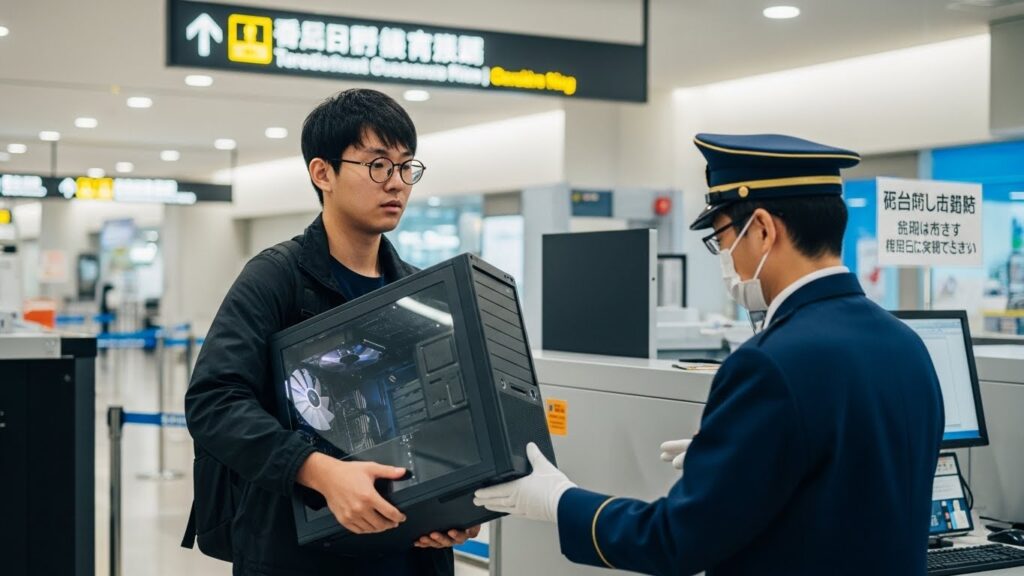
가장 확실하고 비용 효율적인 방법은 항공 수하물로 직접 가져가는 것입니다.
기내 수하물 vs 위탁 수하물
| 구분 | 기내 수하물 | 위탁 수하물 |
|---|---|---|
| 크기 제한 | 55x40x20cm (항공사별 상이) | 무게 23kg 이하 (이코노미) |
| 가능 케이스 | 미니타워, 슬림케이스 | 미들타워, 풀타워 모두 가능 |
| 파손 위험 | 낮음 (직접 관리) | 중간 (던지기, 충격) |
| 추가 비용 | 0원 | 0-3만원 (항공사별) |
| 장점 | 안전, 분실 위험 없음 | 큰 케이스 가능, 무게 제한 여유 |
| 단점 | 크기 제한 엄격, 검사 번거로움 | 파손 위험, 케이스 찌그러짐 가능 |
✅ 추천: 대부분의 경우 위탁 수하물로 보내는 것을 권장합니다. 기내 수하물은 크기 제한이 엄격하고 보안검사에서 내부를 열어봐야 하는 번거로움이 있습니다.
부품 분리 필수!
항공 수하물로 보낼 때 가장 중요한 것은 무거운 부품을 분리하는 것입니다.
🔴 반드시 분리
- 그래픽카드 (가장 중요!)
- HDD (충격에 약함)
- CPU쿨러 (타워형)
- CMOS 배터리
🟡 분리 권장
- 일체형 수냉 쿨러
- 무거운 케이스팬
- 추가 SSD (M.2 제외)
- PCI 확장카드
🟢 그대로 두기
- CPU (소켓에 고정)
- RAM (슬롯에 고정)
- M.2 SSD (나사 고정)
- 파워서플라이
⚠️ 왜 그래픽카드를 반드시 빼야 할까?
최신 그래픽카드는 1-2kg의 무게가 나갑니다. 위탁 수하물은 던지고 굴리는 과정에서 강한 충격이 가해지는데, 이때 그래픽카드의 무게 때문에 PCIe 슬롯이 부러지거나 PCB가 휘어질 수 있습니다.
실제 사례: 그래픽카드를 장착한 채로 보냈다가 PCIe 슬롯이 부러져서 메인보드를 교체해야 했던 사례가 많습니다.
포장 방법 (단계별)
- 부품 분리: 그래픽카드, HDD, CPU쿨러, CMOS 배터리 제거
- 케이스 내부 채우기: 뽁뽁이, 옷, 수건으로 빈 공간 모두 채우기
- 분리한 부품 포장: 각 부품을 정전기 방지봉투 + 에어캡 3중 포장
- 케이스 외부 포장: 에어캡으로 케이스 전체 감싸기 (2-3겹)
- 박스/캐리어: 원래 케이스 박스가 있으면 사용, 없으면 하드 캐리어에 넣기
- 완충재 추가: 박스/캐리어와 케이스 사이 공간에 스티로폼 또는 뽁뽁이 채우기
- 분리 부품 보관: 그래픽카드와 HDD는 기내 수하물로 직접 들고 타기
🛠️ 필요한 준비물
- 에어캡 (뽁뽁이) – 최소 5m
- 정전기 방지봉투 (그래픽카드, HDD용)
- 테이프 (박스 테이프, 비닐 테이프)
- 하드 캐리어 또는 원래 케이스 박스
- 스티로폼 조각 (완충재)
- 옷, 수건 (케이스 내부 채우기용)
TIP: 케이스 박스를 버렸다면, 다이소나 이케아에서 파는 큰 하드 캐리어(50L 이상)를 사용하면 됩니다. 소프트 캐리어는 충격 흡수가 안 되므로 절대 사용하지 마세요.
방법 2: EMS 국제특송으로 보내기
한국에서 일본으로 직접 갈 수 없는 상황이라면 EMS를 이용해야 합니다.
EMS 배송 비용
| 무게 | 배송비 (한국→일본) | 배송기간 | 보상 한도 |
|---|---|---|---|
| 10kg 이하 | 약 85,000원 | 3-5일 | 2만엔 |
| 15kg 이하 | 약 115,000원 | 3-5일 | 2만엔 |
| 20kg 이하 | 약 145,000원 | 3-5일 | 2만엔 |
EMS 포장 방법
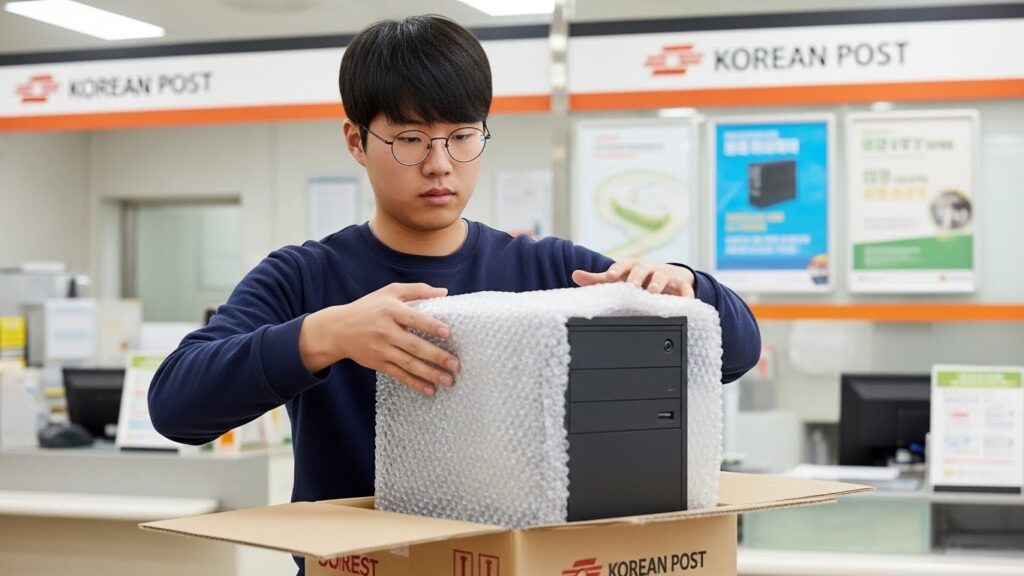
EMS는 항공 수하물보다 더 신경써서 포장해야 합니다.
- 부품 완전 분리: 그래픽카드, 모든 HDD/SSD, CPU쿨러, 무거운 부품 모두 제거
- 정전기 방지: 분리한 부품을 정전기 방지봉투에 개별 포장
- 충격 방지: 각 부품을 에어캡 5중 포장 (특히 그래픽카드)
- 케이스 내부: 뽁뽁이를 케이스 안에 빈틈없이 채우기
- 박스 포장: 케이스를 원래 박스 또는 이중 박스에 넣기
- 완충재: 박스 내부 모든 빈 공간에 스티로폼 채우기
- 테이핑: 박스를 튼튼하게 박스테이프로 감싸기 (최소 3겹)
⚠️ EMS 주의사항
- 파손 위험: 케이스 찌그러짐, 유리 패널 깨짐 가능성 높음
- 보상 제한: 파손 시 최대 2만엔(약 22만원)까지만 보상
- 추가 보험: 2만엔 이상은 별도 보험 가입 필요 (비용 추가)
- 세관 검사: 일본 세관에서 박스를 열어볼 수 있음
- 배송비 비쌈: 항공 수하물(무료) 대비 10-15만원 추가 비용
일본 입국 시 관세
일본에 PC 본체를 가져갈 때 관세를 걱정하는 분들이 많지만, 다행히 컴퓨터는 관세 부담이 적습니다.
| 구분 | 면세 한도 | 초과 시 세금 |
|---|---|---|
| 항공 수하물 (직접 가져갈 때) | 개인 사용 물품 16,666엔까지 면세 (해외 소매가 × 0.6 = 과세표준) |
관세 0%, 소비세 10%만 부과 |
| EMS 배송 | 상업용 10,000엔 / 자가용 16,666엔 | 관세 0%, 소비세 10% |
관세 계산 예시
📊 예시: 200만원 PC 본체를 직접 가져갈 때
- PC 본체 가격: 200만원 (약 22,000엔)
- 과세표준: 22,000엔 × 0.6 = 13,200엔
- 면세 한도: 16,666엔
- 결과: 면세 한도 이내이므로 세금 0원
📊 예시: 300만원 PC 본체를 가져갈 때
- PC 본체 가격: 300만원 (약 33,000엔)
- 과세표준: 33,000엔 × 0.6 = 19,800엔
- 초과분: 19,800엔 – 16,666엔 = 3,134엔
- 컴퓨터는 관세 무세: 관세 0엔
- 소비세 10%: 19,800엔 × 10% = 1,980엔
- 총 세금: 약 1,980엔 (약 2만원)
✅ 좋은 소식: 컴퓨터는 일본 관세법상 관세 무세품입니다. 따라서 소비세(10%)만 내면 되고, 대부분의 PC는 16,666엔 면세 한도 이내라서 실제로는 관세를 내지 않는 경우가 많습니다.
세관 신고 방법
- Visit Japan Web: 사전에 온라인으로 세관 신고
- 세관 신고서: 기내에서 받아서 작성
- 신고 내용: “컴퓨터 본체 1대, 가격 약 ○○만원”
- 영수증: 구매 영수증 지참 (물어보면 제시)
- 자진 신고: 의심받지 않도록 정직하게 신고
일본 도착 후 설치하기
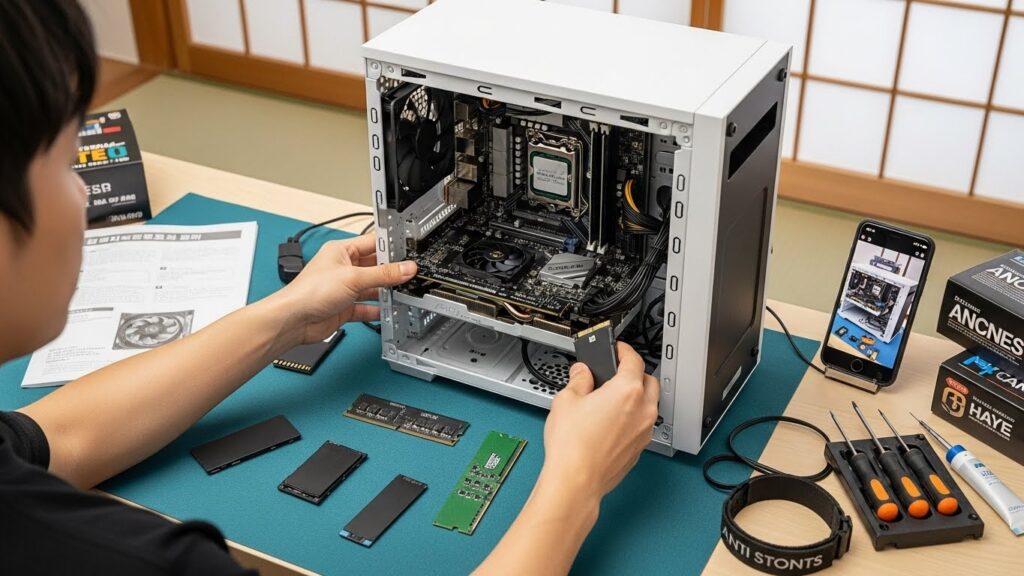
도착해서 일본에 PC 본체를 다시 조립하는 과정입니다.
재조립 순서
- 케이스 개봉: 내부 충격 완충재 모두 제거
- 부품 점검: 분리한 부품들 파손 여부 확인
- 그래픽카드 장착: PCIe 슬롯에 단단히 고정
- HDD 장착: 드라이브 베이에 장착
- CPU쿨러 재장착: 써멀구리스 다시 바르기
- CMOS 배터리: 메인보드에 다시 끼우기
- 케이블 연결: 모든 전원 케이블 재연결
- 전원선 확인: 일본 전압 100V 대응 확인
🔌 일본 전압 주의사항
일본의 전압은 100V 50/60Hz입니다. 한국은 220V이므로 반드시 파워서플라이가 100-240V 광범위 입력을 지원하는지 확인해야 합니다.
- 확인 방법: 파워서플라이 라벨에 “Input: 100-240V” 표시 확인
- 브랜드 파워: Corsair, Seasonic, Antec, EVGA 등은 모두 지원
- 노브랜드 주의: 저가 파워는 220V 전용일 수 있음
- 전원선: 일본 2핀 전원선 (다이소에서 500엔)
⚠️ 경고: 220V 전용 파워를 일본 100V에 연결하면 전력 부족으로 PC가 켜지지 않거나 불안정합니다. 반대로 100-240V 파워는 문제없이 작동합니다.
비용 비교: 항공 vs EMS vs 일본 구매
어떤 방법이 가장 경제적일까요?
| 방법 | 운송비 | 관세 | 파손 위험 | 총 비용 |
|---|---|---|---|---|
| 항공 수하물 (직접) | 0원 | 0-2만원 | 중간 | 0-2만원 |
| EMS 배송 | 11-15만원 | 0-2만원 | 높음 | 11-17만원 |
| 일본에서 신규 구매 | 0원 | 0원 | 없음 | +150-300만원 |
💰 비용 절감 효과
한국 PC (220만원) + 항공 수하물 (0원) = 220만원
일본 동일 사양 구매 = 380-440만원
→ 약 160-220만원 절약! ✨
실전 팁 & 주의사항
실제로 일본에 PC 본체를 가져가면서 얻은 실전 노하우를 공유합니다.
1. 케이스 선택이 중요하다
✅ 가져가기 좋은 케이스
- 미들타워: NZXT H510, Fractal Define 7 (15kg 전후)
- 미니타워: Cooler Master NR200 (10kg 이하)
- 특징: 강화유리 없거나 두꺼운 강화유리
❌ 가져가기 어려운 케이스
- 풀타워: Corsair Obsidian 1000D (25kg 이상, 부피 큼)
- 얇은 유리: 측면 유리 패널이 얇고 큰 케이스
- 특이 형태: 오픈형, 벽걸이형 케이스
2. 모니터는 일본에서 사라
💡 추천: 모니터는 부피가 크고 파손 위험이 높아 가져가지 않는 것이 좋습니다. 일본에서 모니터 가격은 한국과 비슷하거나 약간 비싼 정도입니다. 아마존 재팬에서 24인치 FHD 모니터를 15,000엔(약 16만원)부터 구매할 수 있습니다.
3. 주변기기는 선별적으로
- 가져가기: 키보드, 마우스 (가볍고 비싸지 않음)
- 일본 구매: 스피커, 헤드셋, 웹캠 (부피 큼)
- 케이블: 일본 콘센트는 2핀이므로 전원 케이블 별도 구매 필요
4. 보험 가입 고려
⚠️ EMS 기본 보상: 최대 2만엔(약 22만원)까지만 보상됩니다. 고가 PC(150만원 이상)라면 별도 보험 가입을 고려하세요. 보험료는 물품 가격의 1-2% 정도입니다.
5. 도착 후 바로 테스트
- 외관 검사: 케이스 찌그러짐, 유리 깨짐 확인
- 부팅 테스트: 전원 켜서 POST 확인
- 벤치마크: CPU-Z, GPU-Z로 부품 인식 확인
- 스트레스 테스트: Prime95, FurMark로 안정성 확인
- 문제 발견 시: 즉시 사진 촬영하고 항공사/EMS에 클레임
FAQ – 자주 묻는 질문
Q1. PC 본체를 기내 수하물로 들고 탈 수 있나요?
A. 미니타워나 슬림 케이스는 가능하지만 항공사 규정(55x40x20cm)을 초과하면 거부당할 수 있습니다. 미들타워 이상은 기내 반입이 거의 불가능하므로 위탁 수하물로 보내는 것이 확실합니다. 보안 검사 시 케이스 내부를 열어봐야 할 수도 있어 번거롭습니다.
Q2. 그래픽카드를 빼지 않고 보내면 정말 고장나나요?
A. 네, 매우 높은 확률로 문제가 생깁니다. RTX 4070 이상 그래픽카드는 1.5kg 이상 나가는데, 위탁 수하물은 던지고 굴리는 과정에서 강한 충격이 가해집니다. 이때 PCIe 슬롯이 부러지거나 그래픽카드 PCB가 휘어질 수 있습니다. 실제로 많은 사람들이 이 문제로 고생했습니다.
Q3. EMS로 보낼 때 케이스 박스가 없으면 어떻게 하나요?
A. 다이소나 이케아에서 큰 하드 캐리어(50L 이상)를 구매해서 사용하면 됩니다. 케이스를 에어캡으로 3중 감싸고 캐리어에 넣은 후, 캐리어와 케이스 사이 공간을 스티로폼이나 뽁뽁이로 꽉 채우면 됩니다. 절대 소프트 캐리어는 사용하지 마세요.
Q4. 일본 전압 100V에서 한국 파워를 사용해도 되나요?
A. 파워서플라이가 100-240V 광범위 입력을 지원하면 문제없습니다. 파워 라벨을 확인해서 “Input: 100-240V” 표시가 있으면 일본에서도 사용 가능합니다. Corsair, Seasonic, Antec 같은 80 PLUS 인증 파워는 모두 지원합니다. 단, 노브랜드 저가 파워는 220V 전용일 수 있으니 꼭 확인하세요.
Q5. 관세는 얼마나 내야 하나요?
A. 컴퓨터는 일본 관세법상 관세 무세품이므로 관세는 0%입니다. 개인 사용 물품은 16,666엔까지 면세이고, 초과 시에도 소비세 10%만 부과됩니다. 예를 들어 200만원(22,000엔) PC는 과세표준이 13,200엔이므로 면세 한도 이내라 세금이 0원입니다.
Q6. 중고 PC를 가져가도 관세가 같나요?
A. 중고 PC는 현재 시장가치로 평가됩니다. 세관에서 물어보면 “3년 사용한 중고 PC”라고 설명하고 대략적인 중고 가격을 신고하면 됩니다. 구매 영수증이 없어도 자진 신고하면 대부분 인정해줍니다. 정직하게 신고하는 것이 가장 좋습니다.
Q7. 항공 수하물로 보낼 때 추가 비용이 드나요?
A. 대부분의 항공사는 이코노미 23kg 위탁 수하물 1개를 무료로 허용합니다. PC 본체가 15-20kg이면 무게 제한 내이므로 추가 비용이 없습니다. 단, 초과 수하물을 추가로 보내려면 3-5만원 정도 추가 비용이 발생할 수 있습니다. LCC(저가항공)는 위탁 수하물 자체가 유료이므로 항공권 구매 시 확인하세요.
Q8. 일본에서 PC를 다시 한국으로 가져올 수 있나요?
A. 네, 가능합니다. 한국 입국 시 여행자 휴대품 면세 한도는 800달러입니다. 중고 PC는 현재 시장가치로 평가되므로, 오래 사용한 PC는 대부분 면세 한도 이내입니다. 일본에서 한국으로 가져갈 때도 동일한 방법(부품 분리, 에어캡 포장)으로 포장하면 됩니다.
마무리: 일본 PC 본체 들고가기, 충분히 가능합니다
💻 PC 본체 들고가기 핵심 요약
- 항공 수하물 추천: 가장 경제적이고 안전한 방법
- 반드시 분리: 그래픽카드, HDD, CPU쿨러는 필수
- 철저한 포장: 에어캡 3중 포장 + 케이스 내부 채우기
- 관세 부담 적음: 컴퓨터는 관세 0%, 16,666엔까지 면세
- 전압 확인: 100-240V 지원 파워인지 반드시 확인
- 비용 절감: 일본 구매 대비 150-220만원 절약
일본에 PC 본체를 가져가는 것은 생각보다 어렵지 않습니다. 그래픽카드와 HDD 같은 핵심 부품만 분리하고, 케이스를 철저하게 포장하면 안전하게 운송할 수 있습니다.
저는 이 방법으로 RTX 3080이 들어간 고사양 PC를 일본으로 가져와서 2년째 문제없이 사용하고 있습니다. 일본에서 새로 PC를 구매했다면 약 180만원을 더 썼을 것입니다.
여러분도 이 가이드를 참고해서 한국의 PC를 일본으로 가져가서 편안한 일본 생활을 즐기시길 바랍니다! 🎮✨