⚠️ 핵심 요약
- 홍보 영상 일본어 자막 DVD 굽기 – 일본어 자막 파일(SRT/ASS) 제작 → 영상 인코딩 → DVD 저작 순서로 진행합니다.
- 일본어 자막은 UTF-8 BOM 없는 인코딩으로 저장해야 깨짐 없이 표시됩니다.
- 2026년 기준 무료 소프트웨어로는 Aegisub(자막 편집), HandBrake(인코딩), DVD Flick(저작)이 대표적입니다.
- DVD-Video 규격 준수가 필수이며, 해상도는 NTSC 720×480 또는 PAL 720×576 중 배포 대상 지역에 맞게 선택합니다.
- 일본 배포용은 NTSC 방식이 표준이며, 일본어 폰트 임베딩 여부를 사전에 확인해야 합니다.
- 최종 굽기 전 ISO 이미지 파일로 먼저 테스트하면 실패율을 크게 줄일 수 있습니다.
홍보 영상 일본어 자막 DVD 굽기 전 준비 사항
홍보 영상 일본어 자막 DVD 굽기를 시작하기 전에 반드시 확인해야 할 사항이 있습니다. 작업 환경과 필요 소프트웨어를 미리 갖추지 않으면 중간에 오류가 발생하거나 처음부터 다시 작업해야 하는 상황이 생깁니다.
2026년 4월 현재 기준으로 필요한 준비물은 다음과 같습니다.
🎬 원본 영상 파일
MP4, MOV, AVI 등 고화질 원본 파일. 최소 720p 이상 권장. 비트레이트 8Mbps 이상이 좋습니다.
📝 일본어 자막 파일
SRT 또는 ASS 형식. UTF-8 인코딩으로 저장 필수. 전문 번역가에게 의뢰하거나 DeepL로 초안 작성 후 검수합니다.
💿 공 DVD 미디어
DVD-R 4.7GB 또는 DVD-DL 8.5GB. 재생 호환성은 DVD-R이 가장 높으며 일본 현지 플레이어 대응에 유리합니다.
📌 핵심 정보
일본어 자막 작성 시 히라가나·가타카나·한자 혼용이 기본입니다. 홍보 영상 특성상 전문 용어가 많기 때문에 반드시 원어민 또는 N1 수준 번역가의 검수를 거치는 것을 권장합니다. 2026년 기준 일본 AI 저작권 가이드라인이 개정되어 AI 번역물 사용 시 저작권 표기 방식도 확인이 필요합니다.
홍보 영상 일본어 자막 DVD 굽기 – Aegisub으로 자막 제작하기
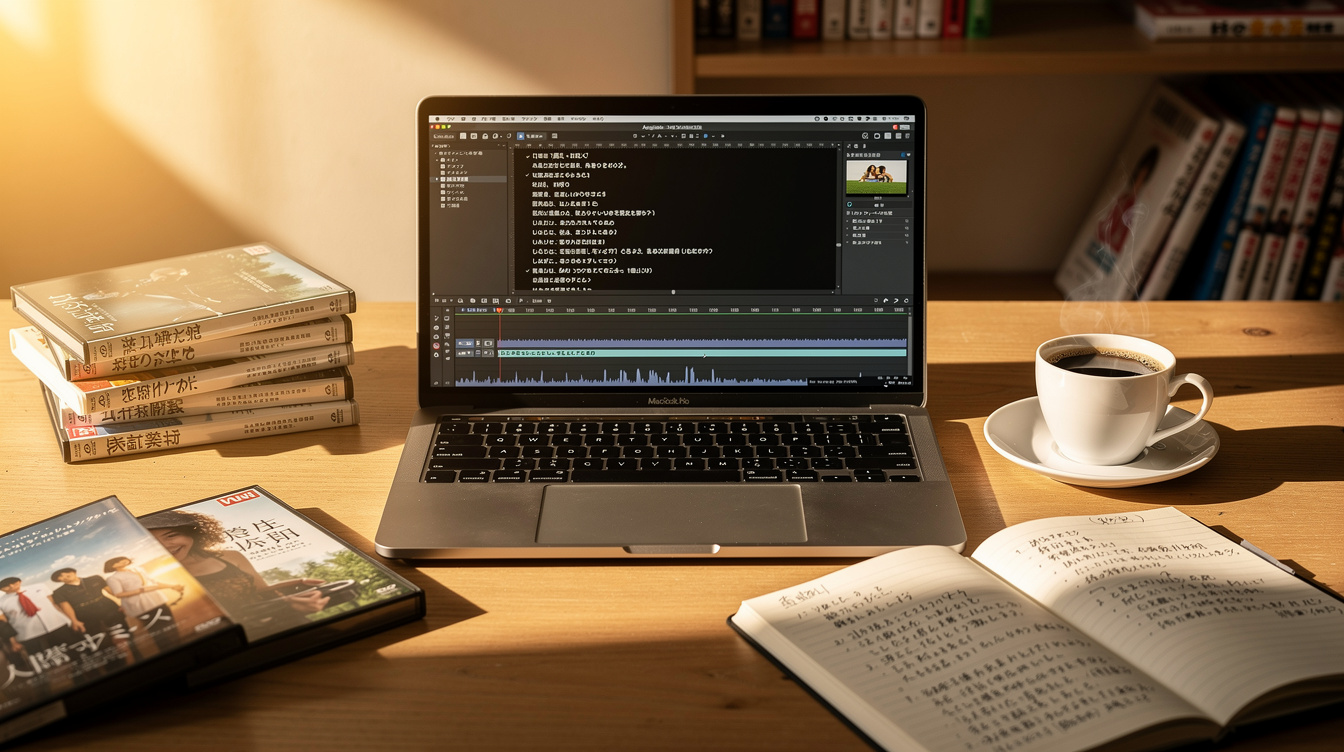
홍보 영상 일본어 자막 DVD 굽기 과정에서 가장 시간이 많이 소요되는 단계가 자막 편집입니다. Aegisub은 2026년 현재도 업계 표준으로 사용되는 무료 자막 편집 소프트웨어입니다.
Aegisub을 이용한 자막 제작 순서는 다음과 같습니다.
- Aegisub 공식 사이트에서 최신 버전(3.2.2 이상) 설치
- 원본 영상 파일을 Aegisub에 불러오기
- Video → Open Video 메뉴에서 홍보 영상 로드
- 타임라인에서 자막 시작·종료 시간 구간 설정
- 일본어 텍스트 입력 후 폰트를 Noto Sans JP 또는 MS Gothic으로 지정
- 파일 저장 시 UTF-8 without BOM 인코딩 선택
- SRT 또는 ASS 형식으로 내보내기
⚠️ 주의사항
DVD 저작 소프트웨어에 따라 ASS 형식의 스타일 정보(색상, 크기, 위치)가 무시될 수 있습니다. DVD Flick, DVDStyler 등은 SRT 형식만 안정적으로 지원하는 경우가 많으므로 최종 저작 전 반드시 호환 여부를 확인하세요. 자막이 깨지거나 표시되지 않는 경우 인코딩 방식을 다시 확인합니다.
HandBrake로 DVD 규격에 맞게 영상 인코딩하기
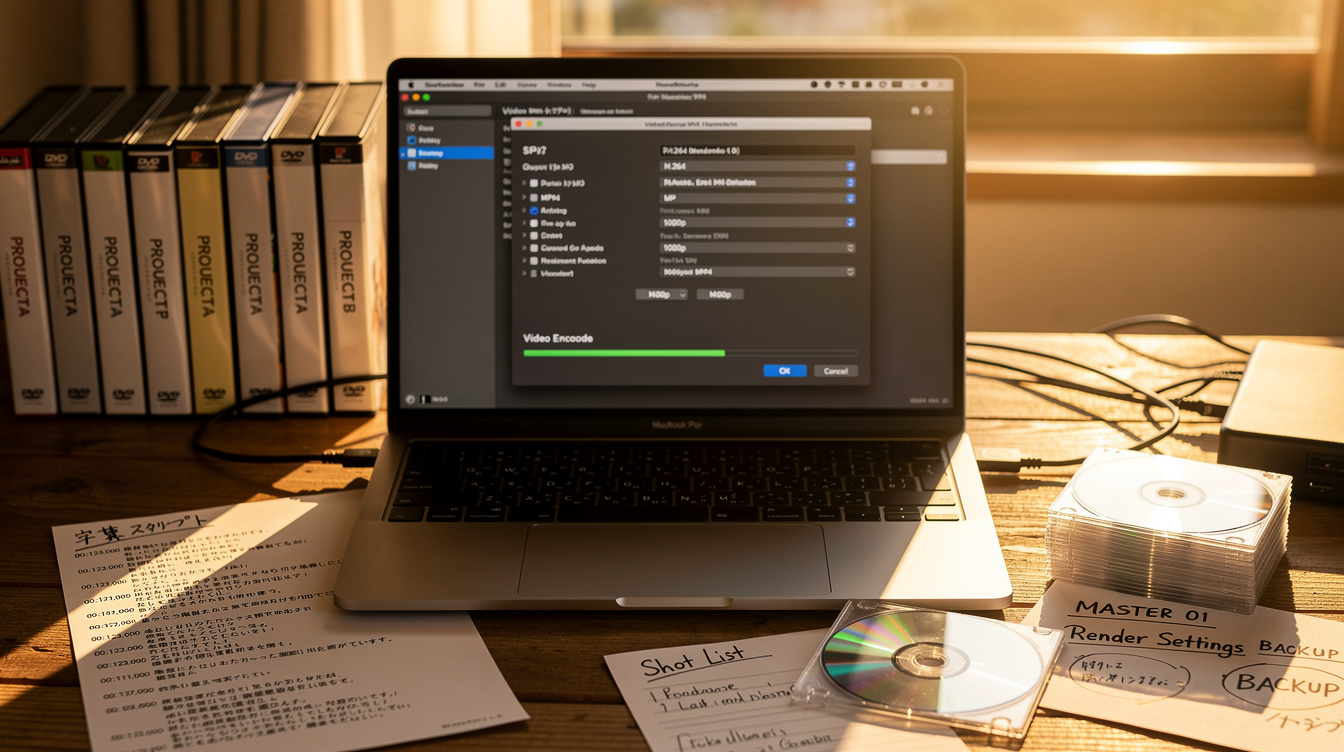
자막 파일이 완성됐다면 원본 영상을 DVD-Video 규격에 맞게 변환해야 합니다. HandBrake는 무료 오픈소스 인코더로, 자막을 영상에 번인(burn-in)하거나 소프트 자막으로 첨부하는 두 가지 방식을 모두 지원합니다.
일본 배포용 홍보 영상 일본어 자막 DVD 굽기에서 권장하는 HandBrake 설정값은 다음과 같습니다.
| 설정 항목 | 권장값 | 비고 |
|---|---|---|
| 해상도 | 720×480 | NTSC (일본 표준) |
| 프레임레이트 | 29.97 fps | NTSC 고정값 |
| 비디오 코덱 | MPEG-2 | DVD 표준 규격 |
| 오디오 코덱 | AC3 (Dolby Digital) | 48kHz, 192kbps |
| 자막 방식 | Burn-in 권장 | 호환성 최우선 시 |
번인(Burn-in) 방식은 자막이 영상에 직접 합쳐지므로 모든 DVD 플레이어에서 100% 재생이 보장됩니다. 자막 온·오프 선택 기능이 필요하다면 소프트 자막으로 설정하되, 이 경우 플레이어 호환성 테스트가 필수입니다.
DVD 저작 소프트웨어 선택과 메뉴 구성
인코딩된 영상을 실제 DVD로 만들기 위해서는 DVD 저작(Authoring) 소프트웨어가 필요합니다. 2026년 현재 무료·유료 옵션이 다양하게 존재합니다.
- DVD Flick (무료) – 설치형, 한국어 UI 지원, 간단한 메뉴 생성 가능. 소규모 홍보용에 적합
- DVDStyler (무료) – 메뉴 커스터마이징 자유도가 높아 브랜드 아이덴티티 반영 가능
- Adobe Encore (유료) – 2026년 기준 CC 구독에서 제외되어 CS6 버전을 구해야 하지만 전문가 수준의 결과물 제작 가능
- Nero Video (유료) – 직관적인 UI와 안정적인 굽기 엔진으로 기업 홍보물 대량 제작에 적합
📌 핵심 정보
기업 홍보 영상의 경우 DVD 메뉴 화면에 회사 로고, 일본어 캐치카피, 챕터 선택 기능을 넣으면 전문성이 크게 높아집니다. 일본 바이어나 거래처 대상 배포 시 메뉴 텍스트도 반드시 일본어로 작성하세요. 한국어 메뉴가 그대로 남아 있으면 신뢰도에 부정적 영향을 줄 수 있습니다. 일본 시장 진출 관련 동향은 일본 인바운드 소비 분석 2026에서 확인할 수 있습니다.
홍보 영상 일본어 자막 DVD 굽기 – ISO 테스트와 최종 굽기
홍보 영상 일본어 자막 DVD 굽기의 마지막 단계는 ISO 이미지 생성과 실제 디스크 굽기입니다. 공 DVD에 직접 굽기 전에 반드시 ISO 파일로 저장 후 가상 드라이브(VLC, Windows 11 기본 탑재)에서 재생 테스트를 먼저 진행하세요.
최종 굽기 체크리스트는 다음과 같습니다.
- ISO 파일을 VLC 또는 DVD 플레이어 소프트웨어로 재생하여 일본어 자막 정상 출력 확인
- 챕터 이동 기능 및 메뉴 버튼 동작 테스트
- 오디오 싱크(자막-음성 타이밍 일치) 최종 점검
- 굽기 속도는 4x 이하로 설정 (속도가 낮을수록 오류율 감소)
- Imgburn 또는 CDBurnerXP 등 검증된 굽기 소프트웨어 사용
- 굽기 완료 후 베리파이(Verify) 기능으로 디스크 오류 검사
- 실제 DVD 플레이어(가능하면 일본산 기기)로 최종 재생 확인
⚠️ 주의사항
굽기 중 컴퓨터 절전 모드 진입, 다른 고사양 프로그램 실행, 바이러스 검사 등은 반드시 비활성화하세요. 굽기 실패 시 공 DVD는 재사용이 불가능합니다. 대량 복제(50장 이상)가 필요한 경우 국내 DVD 복제 전문 업체 또는 일본 현지 복제 업체를 이용하는 것이 비용과 품질 면에서 유리합니다. 2026년 기준 일본 현지 복제 단가는 장당 약 300~500엔 수준입니다.
홍보 영상 DVD 일본 현지 배포 시 추가 고려사항
완성된 홍보 영상 일본어 자막 DVD를 일본 현지에서 배포할 때는 제작 기술 외에도 비즈니스적 고려사항이 있습니다.
- 저작권 표기 – 일본어로 Copyright ©(연도) (회사명) All Rights Reserved 기재 필수
- BGM 저작권 – 홍보 영상에 사용된 음악의 일본 내 배포 허가 여부 사전 확인 (JASRAC 등록 여부 포함)
- 라벨 인쇄 – 일본어로 제목, 수록 시간, 제작사 정보, 연락처를 반드시 기재
- 케이스 디자인 – 일본 비즈니스 관행상 심플하고 고급스러운 디자인이 선호됨
- 배포 수량 관리 – 무료 배포용이라도 수량 기록을 유지해 추후 마케팅 효과 측정에 활용
📌 핵심 정보
2026년 현재 일본 기업 간 거래(B2B) 홍보에서 DVD는 여전히 유효한 매체입니다. 특히 제조업, 건설업, 식품업 분야의 일본 중소기업 바이어들은 QR코드나 스트리밍 링크보다 실물 DVD를 더 신뢰하는 경향이 있습니다. 일본 기업 문화와 비즈니스 트렌드는 일본 기업 정년 연장 트렌드 분석에서도 확인할 수 있습니다.
💬 자주 묻는 질문
Q1. 홍보 영상 일본어 자막 DVD 굽기는 어떤 순서로 진행하나요?
홍보 영상에 일본어 자막을 먼저 입혀야 하며, 자막 파일 형식(SRT, ASS 등)을 확인하고 영상 편집 프로그램에서 동기화한 후, 최종 영상 파일을 생성합니다. 이후 DVD 굽기 소프트웨어를 이용하여 ISO 파일로 변환하고 디스크에 쓰면 됩니다.
Q2. DVD 굽기 전에 영상 포맷은 어떻게 준비해야 하나요?
DVD 호환성을 위해 MPEG-2 비디오 코덱과 AC3 또는 MP2 오디오 코덱을 사용하며, 해상도는 NTSC(720×480) 또는 PAL(720×576)로 설정해야 합니다. 프로그램에서 자동 변환 기능을 사용하면 편리합니다.
Q3. 일본 고객을 위한 자막 작업 시 주의할 점이 있나요?
자막 글씨 크기는 16pt 이상으로 설정하고, 색상은 흰색 또는 노란색으로 명확하게 처리합니다. 일본어 타이핑 검수를 반드시 거쳐야 하며, 비즈니스 용어의 정확한 번역을 확인한 후 자막을 삽입하는 것이 중요합니다.