⚠️ 핵심 요약
- 스이카 애플페이 등록은 Wallet 앱에서 5분 이내 완료 가능 (2026년 3월 기준)
- iPhone 8 이상, iOS 16 이상 기기에서 지원 / 해외 발급 Apple ID도 사용 가능
- 신규 발급과 실물 카드 이전 2가지 방식으로 등록 진행
- 등록 후 Apple Pay 결제, 교통 자동 충전(오토차지) 설정 가능
- 잔액 이전 시 실물 스이카 1장은 반드시 반납 처리 필요
- 등록 오류 발생 시 기기 재시작 또는 JR East 고객센터(050-2016-1600) 문의
스이카 애플페이 등록 전 확인 사항

스이카 애플페이 등록을 시작하기 전에 기기 조건을 먼저 점검해야 합니다. 지원 기기 범위가 명확히 정해져 있어 사전 확인이 필수입니다.
| 항목 | 조건 |
|---|---|
| 지원 iPhone 모델 | iPhone 8 이상 (Face ID 기기 포함) |
| 최소 iOS 버전 | iOS 16.0 이상 (2026년 3월 현재 iOS 18.3 권장) |
| Apple Watch | Series 3 이상 + watchOS 9 이상 |
| Apple ID 지역 | 일본·한국·미국 등 대부분 국가 허용 |
| 결제 수단 연동 | Visa·Mastercard·JCB 계열 카드 필요 (충전용) |
Apple Watch에 등록할 경우 페어링된 iPhone에서 Watch 앱을 통해 설정해야 합니다. iPhone Wallet 앱에서 직접 Watch로 이전하는 방식은 지원하지 않습니다.
스이카 애플페이 등록 절차 – 신규 발급 방법
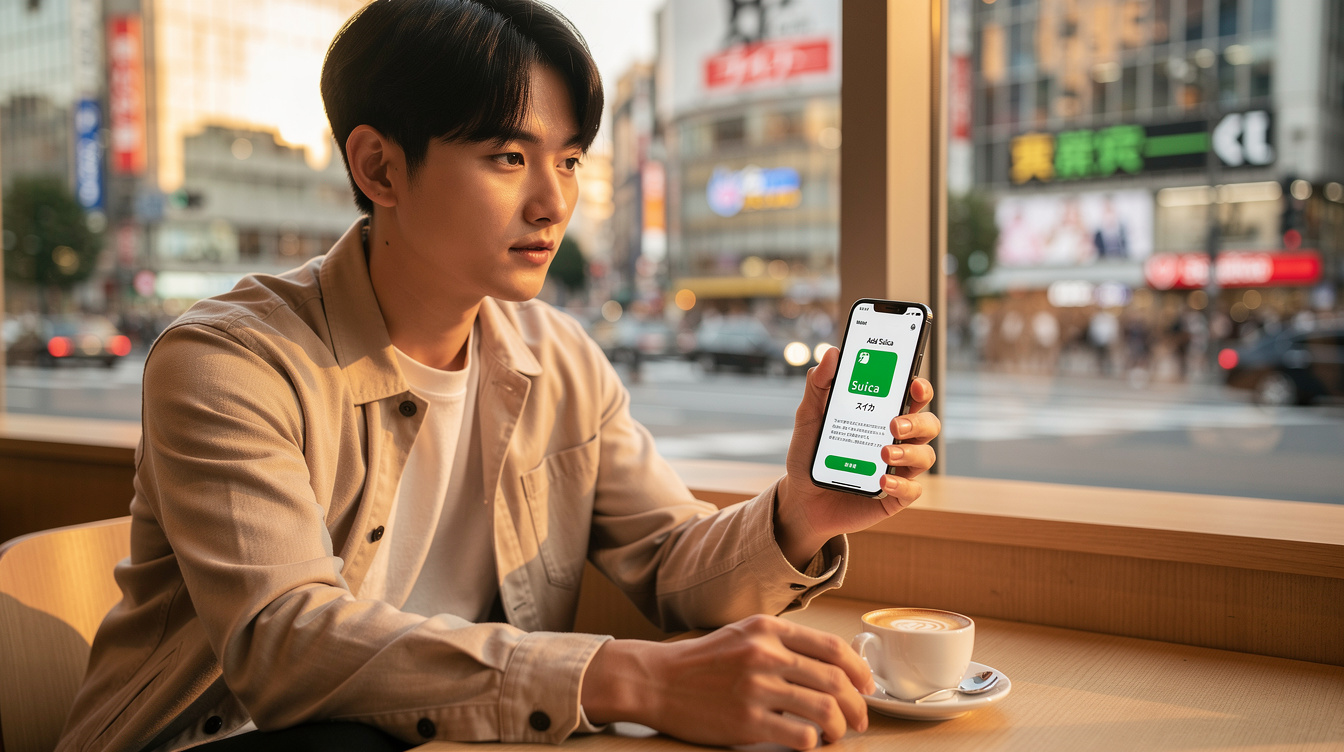
스이카 애플페이 등록 중 가장 간단한 방법은 Wallet 앱에서 새로 발급하는 것입니다. 실물 카드 없이 즉시 사용 가능합니다.
- ① iPhone에서 Wallet 앱 실행 → 우측 상단 + 버튼 탭
- ② ‘교통 카드’ 또는 ‘Transit Card’ 선택 → Suica(スイカ) 선택
- ③ 카드 종류 선택: 일반 Suica / 기명식 중 택일
- ④ 초기 충전 금액 입력 (최소 1,000엔부터 설정 가능)
- ⑤ 연동된 Apple Pay 카드로 결제 → Face ID / Touch ID 인증
- ⑥ 발급 완료 후 Wallet 앱에 Suica 카드 표시 확인
📌 핵심 정보
2025년 10월 이후 일본 JR East 시스템 업데이트로 기명식 Suica 신규 발급이 Wallet 앱 내에서 가능해졌습니다. 이름·생년월일 입력 후 발급하면 분실 시 잔액 보호가 됩니다.
실물 스이카를 애플페이로 이전하는 방법
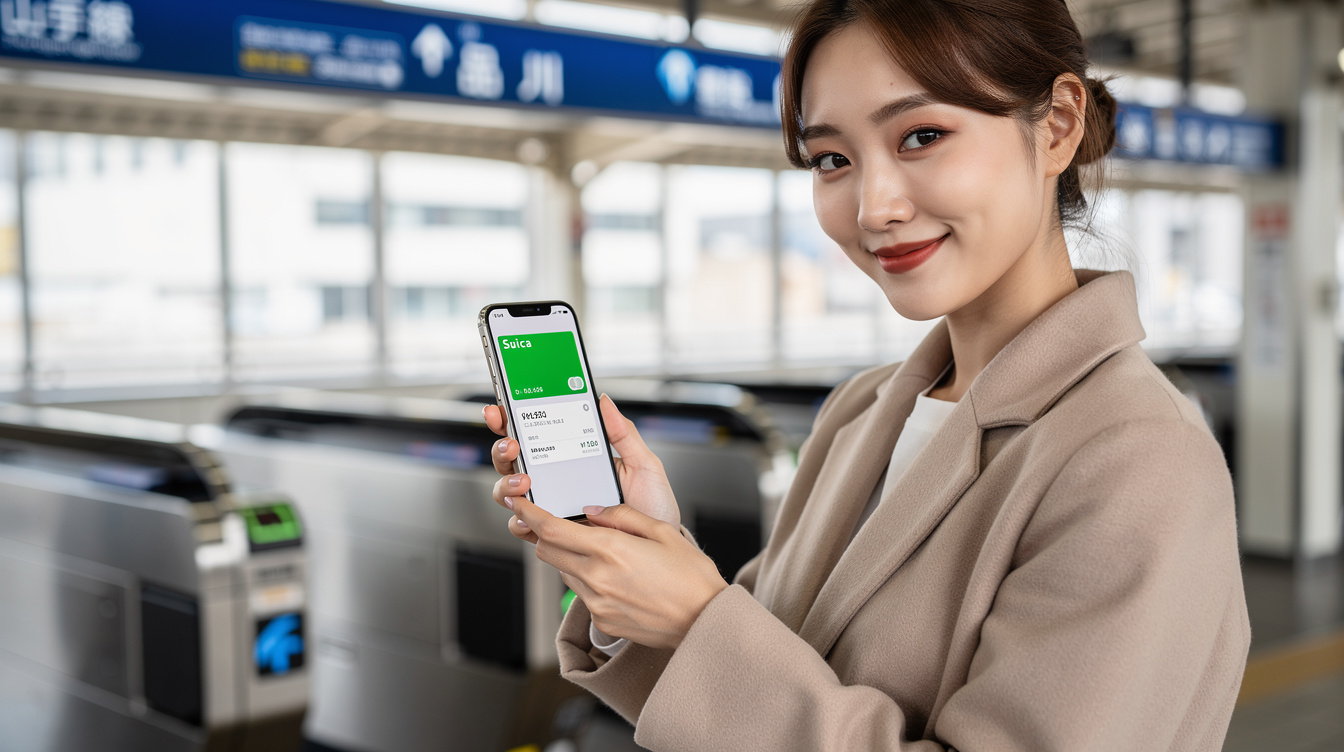
기존에 사용 중인 실물 스이카 카드가 있다면 잔액째로 iPhone Wallet에 이전할 수 있습니다. 단, 이전 후 실물 카드는 사용 불가 상태가 됩니다.
- ① Wallet 앱 → + 버튼 → ‘기존 카드 추가’ 선택
- ② 실물 Suica 카드를 iPhone 뒷면 상단에 밀착
- ③ NFC 인식 후 카드 정보(잔액·카드번호) 자동 불러오기
- ④ 이전 확인 버튼 탭 → 잔액이 Wallet 앱으로 이동
- ⑤ 실물 카드는 자동으로 비활성화 (환불은 JR 역 창구에서 가능)
⚠️ 주의사항
정기권이 포함된 실물 Suica는 Wallet 이전 후 정기권 구간이 유지되지 않을 수 있습니다. 2026년 3월 현재 JR East 공식 안내 기준, 이전 전 역 창구에서 정기권 데이터 백업을 권장합니다.
스이카 애플페이 충전 및 오토차지 설정
스이카 애플페이 등록 완료 후 잔액 관리가 핵심입니다. 수동 충전과 자동 충전(오토차지) 두 가지 방법을 활용할 수 있습니다.
💳 수동 충전
Wallet 앱 → Suica 선택 → ‘잔액 추가’ → 금액 선택 → Face ID 인증. 500엔 단위로 충전 가능 (최대 20,000엔)
🔄 오토차지
Wallet → Suica → ‘오토차지 설정’. 잔액이 3,000엔 이하가 되면 3,000엔 자동 충전. Suica 앱에서 금액 변경 가능
오토차지는 JR East 가맹 노선에서 개찰구 통과 시 자동 작동합니다. 사철(私鉄) 노선에서는 오토차지가 작동하지 않으니 주의가 필요합니다.
스이카 애플페이 등록 오류 해결법
스이카 애플페이 등록 과정에서 자주 발생하는 오류 유형과 해결 방법을 정리했습니다.
- 오류: 카드 추가 실패 → iPhone 재시작 후 재시도 / iOS를 최신 버전으로 업데이트
- 오류: NFC 인식 안 됨 → 케이스 제거 후 카드 밀착 / 다른 NFC 기기와 거리 확보
- 오류: 결제 카드 오류 → Wallet에 연결된 카드의 해외 결제 허용 여부 확인
- 오류: 잔액 이전 중단 → Wi-Fi 연결 상태 확인 / 모바일 데이터로 전환 후 재시도
- 오류: 앱 반복 충돌 → Suica 앱 삭제 후 재설치 (Wallet 카드 데이터는 유지됨)
📌 핵심 정보
위 방법으로 해결되지 않으면 JR East 고객센터(050-2016-1600)로 문의하세요. 2026년 3월 현재 한국어 안내는 제공되지 않으나, 영어 대응은 가능합니다. 평일 오전 10시~오후 6시 운영합니다.
스이카 애플페이 활용 팁 – 일본 여행 시 주의점
일본 현지에서 스이카 애플페이를 100% 활용하려면 몇 가지 추가 사항을 알아두면 좋습니다.
- JR 신칸센 자유석은 Suica로 탑승 불가 → 지정석 IC 결제는 일부 노선만 가능 (2026년 3월 기준)
- 편의점(세븐일레븐·패밀리마트·로손) 전국 매장에서 Suica 결제 가능
- 배터리 방전 시 Express Transit 기능으로 1~2시간 추가 사용 가능 (설정 → Wallet 및 Apple Pay 확인)
- 해외에서도 일본 Suica 충전 가능 → 여행 전 한국에서 미리 충전 추천
- Apple Watch와 iPhone에 동시에 Suica를 등록하면 각각 별도 카드로 관리됩니다. 잔액 공유는 불가합니다.
💬 자주 묻는 질문
Q1. 스이카 애플페이 등록은 어떻게 하나요?
스이카 애플페이 등록은 iPhone의 지갑 앱을 열어 \’+\’ 버튼을 누르고 교통카드를 선택한 후 스이카를 찾아 등록하면 됩니다. 일본 Apple ID와 일본 결제 수단이 필요하며, 등록 후 즉시 개찰구에서 사용할 수 있습니다.
Q2. 스이카 애플페이는 어느 나라에서 사용 가능한가요?
스이카 애플페이는 기본적으로 일본 내에서만 사용 가능합니다. 일본의 대부분 기차역, 지하철, 버스는 물론 편의점과 카페 등 다양한 가맹점에서 결제 수단으로 사용할 수 있어 매우 편리합니다.
Q3. 스이카 애플페이 충전(チャージ)은 어떻게 하나요?
스이카 애플페이 충전은 지갑 앱에서 스이카를 선택한 후 요금을 입력하고 결제하면 됩니다. 편의점의 자동충전기에서도 현금으로 충전할 수 있으며, 일본 은행 계좌가 있다면 자동충전 기능도 설정할 수 있습니다.